


AR Drawing: AR Sketch Art
4,5951.00 Avis
Caractéristiques de l’application
- Version
- 2.0.1
- Mis à jour le
- Licence
- Free
- Téléchargements
- 50 000 000+
- Développeur
- Braly JSC
- Catégories
- Art et design
- Plateforme
- Android, iOS
Captures d’écran
 Analyse par AppCompare
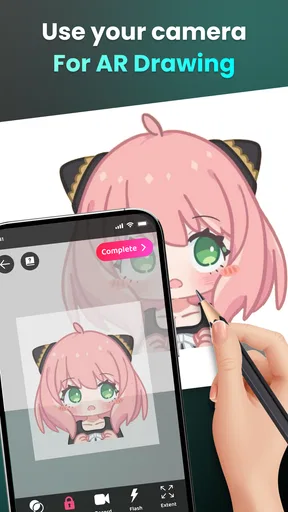
Quand je veux dessiner un motif sans avoir à le construire entièrement à main levée, AR Drawing: AR Sketch Art mise sur une idée simple : afficher une image de référence en réalité augmentée pour m’aider à en suivre les contours sur une feuille. Cette approche ne transforme pas le téléphone en professeur de dessin, mais elle rend plus accessible le premier trait, souvent le plus intimidant. À mes yeux, c’est là que l’application a le plus d’intérêt : elle sert de passerelle entre une image qu’on aime et un croquis que l’on réalise soi-même.
Un premier essai qui permet de juger la méthode
Avant de consacrer une longue séance à un dessin ambitieux, je conseille de tester le principe avec un motif que l’on connaît déjà : une tasse, une feuille ou un animal réduit à quelques lignes. On peut ainsi observer ce qui vient de l’aide visuelle et ce qui dépend de son propre geste. Si le résultat semble décalé, mieux vaut d’abord revoir l’installation et simplifier l’image plutôt que conclure trop vite que l’outil ne convient pas.
Cette petite expérience répond aussi à une question pratique : faut-il savoir dessiner pour en profiter ? Pas nécessairement pour poser une silhouette, mais il faut tout de même accepter de faire des choix et de corriger son tracé. Le guide peut rendre le départ moins intimidant ; il ne supprime ni la coordination nécessaire ni le plaisir de recommencer.
Un guide visuel plutôt qu’un cours de dessin
Développée par Braly JSC, l’application appartient à la catégorie art et design. Son principe est différent de celui d’un éditeur où l’on dessine directement sur l’écran : l’image sert de repère visuel tandis que le dessin se fait sur un support réel. Cette distinction compte. Je ne l’utiliserais pas pour retoucher une illustration ou composer une œuvre numérique, mais plutôt pour reproduire une forme, comprendre ses proportions et obtenir une base à compléter ensuite.
Le guide en réalité augmentée peut aider à placer les grandes lignes d’un sujet avant de s’occuper des détails. Pour un débutant, c’est une façon concrète de se lancer sans devoir estimer d’emblée chaque angle et chaque distance. Pour quelqu’un qui dessine déjà, l’intérêt est plus ciblé : gagner du temps sur la mise en place d’un motif ou utiliser une référence comme point de départ d’une interprétation personnelle.
Je trouve cette promesse particulièrement adaptée aux dessins qui reposent sur une silhouette reconnaissable. Un visage stylisé, une fleur ou un petit objet sont plus faciles à aborder lorsqu’on peut se concentrer d’abord sur leur contour général. En revanche, suivre une image ne remplace ni l’observation ni la compréhension des volumes. L’application peut guider la main, mais elle ne décide pas à ma place de la pression du crayon, des ombres ou du caractère du résultat.
Ce que l’aide en réalité augmentée change vraiment
Dans un exercice classique, je regarde une référence, puis je dois en transférer mentalement les proportions sur ma feuille. Ici, le repère visuel rapproche ces deux étapes. Cela peut réduire les hésitations au début et rendre un dessin plus abordable, surtout quand on ne sait pas par où commencer. Le bénéfice concret est de faciliter le placement des formes, pas de dessiner automatiquement à ma place.
À lire avant de choisir

Instagram, la machine à capter l’attention au service de Meta

Zoom Workplace sur mobile : l’appel est simple, le reste se perd dans les menus

UNO!™ : trois minutes pour transformer une pause en duel tactique

Village City Life Building : bâtir un village ne suffit plus

LG ThinQ : une télécommande pratique, mais pas une maison autonome

Moto X3M : des reprises souples, mais une progression parfois floue
Cette nuance évite une attente déçue. Le résultat dépend toujours de ma capacité à tenir le téléphone, à suivre les lignes et à corriger les écarts. Je peux obtenir une esquisse utile, mais je dois rester impliqué tout au long de l’exercice. Pour apprendre, c’est même un avantage : je garde le geste et les choix de dessin, au lieu de simplement recevoir une image terminée.
Un déroulement pratique qui demande un peu d’organisation
Pour tirer parti de ce type de guide, je commencerais par choisir un motif assez simple et par préparer la feuille avant de lancer le tracé. Une silhouette peu chargée laisse plus de place à l’observation et permet de vérifier les proportions au lieu de se perdre dans une multitude de petits détails. Je tracerais d’abord légèrement les grandes formes, puis je reviendrais sur les contours importants une fois leur équilibre établi.
Le téléphone doit rester dans une position qui permet de voir à la fois le repère et la feuille. C’est le principal petit défi de ce workflow : l’attention se partage entre l’écran, le papier et le crayon. Pour limiter les interruptions, je préfère installer le support et le matériel avant de commencer, plutôt que de réajuster le tout à chaque trait. Une feuille qui glisse ou un angle de vue qui change peut rendre le suivi moins confortable.
Une autre bonne habitude consiste à ne pas chercher à copier chaque détail dès la première passe. Je peux traiter le guide comme une ossature : repérer les proportions, vérifier l’emplacement des éléments majeurs, puis ajouter les finitions en regardant le dessin lui-même. Cette étape aide à éviter un résultat trop dépendant du repère. Elle est aussi utile si je veux ensuite modifier une expression, simplifier un décor ou choisir un autre style de contours.
Enfin, je garderais le premier essai court et simple. Un motif modeste permet de comprendre si la méthode me convient avant d’y consacrer davantage de temps. Si le tracé paraît maladroit, ce n’est pas forcément un signe que l’idée ne fonctionne pas : il peut être plus efficace de recommencer avec une forme moins détaillée ou de stabiliser davantage le téléphone et le papier. La réalité augmentée aide à viser, mais une installation confortable reste essentielle.
Le meilleur contexte : une activité créative à la maison
Je vois bien l’application lors d’un après-midi pluvieux, quand un enfant veut dessiner un animal ou un personnage à partir d’une image. Un adulte peut aider à choisir un motif simple, à installer le téléphone et à garder la feuille en place. L’activité devient alors un exercice partagé : l’enfant suit les grandes lignes, puis ajoute ses propres couleurs ou détails. La note PEGI 3 indique une classification adaptée aux jeunes publics, mais cela ne dispense pas un adulte d’accompagner les plus petits dans l’usage du téléphone.
Elle peut aussi convenir à un carnet de croquis personnel. Je pourrais partir d’une référence pour poser la composition, puis m’en éloigner : transformer les formes, ajouter un décor ou changer les proportions de manière volontaire. Cette façon de faire évite de considérer le tracé comme un modèle à reproduire parfaitement. L’application est plus intéressante quand elle débloque une idée que lorsqu’elle impose une copie exacte.
Pour un projet scolaire ou une activité manuelle, le guide peut aider à rendre un dessin plus accessible sans fournir tout le travail fini. Il faut toutefois garder en tête que le téléphone et le support papier occupent tous deux de l’espace. Dans une salle de classe ou autour d’une table chargée, une installation stable peut être moins évidente. Dans un coin calme où l’on peut poser ses affaires, l’exercice est nettement plus agréable.
Les limites à connaître avant de commencer
La méthode est moins convaincante lorsqu’un sujet comporte beaucoup de textures, de petits détails ou des formes complexes. Suivre une silhouette ne suffit pas à comprendre la profondeur, la lumière ou la manière dont les éléments s’articulent. Si mon objectif est d’apprendre les bases du dessin de façon structurée, avec des explications progressives sur l’anatomie ou les ombres, un cours dédié sera probablement plus formateur.
Il faut aussi accepter une certaine contrainte physique : le dessin se fait sur papier, tandis que l’écran sert de repère. La position des mains et l’angle de vue peuvent donc gêner le confort, surtout pendant une longue séance. Ce n’est pas la même expérience qu’un stylet sur une tablette, où la référence et le trait se trouvent dans un environnement numérique. Pour colorier, corriger facilement ou travailler avec des calques, un éditeur de dessin classique sera plus adapté.
La réalité augmentée ne garantit pas non plus une reproduction parfaitement fidèle. Le placement et la stabilité du matériel influencent le suivi, et c’est à moi de décider quels contours méritent d’être conservés. Pour une copie très précise destinée à un travail professionnel, je choisirais plutôt une méthode de référence plus contrôlable. En revanche, pour un croquis d’entraînement ou une activité de loisir, cette aide peut être suffisante et moins intimidante.
Le téléchargement est gratuit, avec des achats intégrés facturés entre 3,09 € et 32,99 € via Play. Je garderais ce point à l’esprit avant de laisser un enfant utiliser l’application sans accompagnement, et je vérifierais les choix affichés au moment de l’usage. Les achats ne changent pas le jugement sur le principe du guide : l’intérêt principal reste la possibilité de s’appuyer sur un repère visuel pour tracer à la main.
Comment elle se compare aux autres façons de dessiner
Face à une vidéo de tutoriel, l’application se distingue par son aide visuelle directement liée au geste sur le papier. Une vidéo explique ou montre un processus, mais je dois encore transposer ce que je vois. Avec un simple quadrillage, le transfert peut être plus méthodique et précis, mais il demande de préparer la référence et la feuille avec soin. Le guide en réalité augmentée se situe entre les deux : plus direct qu’une démonstration à distance, moins adapté qu’un outil de précision pour reproduire une image au millimètre.
Face aux applications de dessin numérique, le choix dépend surtout du résultat recherché. Si je veux produire une image propre, corriger sans laisser de traces ou essayer plusieurs couleurs, le dessin sur écran est plus pratique. Si je veux sentir le crayon sur le papier et conserver un objet physique, l’approche de AR Drawing: AR Sketch Art a davantage de sens. Ce n’est donc pas nécessairement une alternative supérieure : elle répond à une envie différente.
Cette comparaison aide aussi à décider quand s’en servir. Pour vaincre le blocage devant une feuille blanche, le repère peut être précieux. Pour apprendre à observer librement ou développer un trait personnel, je l’utiliserais avec modération : je commencerais avec l’aide, puis je referais le motif sans guide pour voir ce que j’ai retenu. Ce petit exercice transforme une copie assistée en occasion d’apprentissage.
Une séance courte, un résultat que l’on peut s’approprier
Dans un usage quotidien, je choisirais par exemple un moment calme après le repas pour préparer une carte faite maison. Je poserais le papier sur une surface dégagée, sélectionnerais une forme simple à dessiner, puis je suivrais seulement les lignes qui donnent sa silhouette. Une fois le guide mis de côté, je pourrais ajouter un prénom, quelques feuilles ou un fond de couleur à main levée. Le résultat ne serait pas une copie parfaite, mais un objet personnel, ce qui correspond mieux à l’intérêt de cette méthode.
Pour éviter que l’exercice ne se transforme en répétition mécanique, je varierais volontairement un élément à chaque essai : la taille du motif, son emplacement sur la feuille ou le niveau de détail conservé. Comparer ensuite les croquis aide à repérer ce que l’on sait désormais tracer sans aide. C’est une manière concrète d’utiliser le repère sans en devenir dépendant, particulièrement utile pour un enfant ou un débutant qui veut voir ses progrès.
Une question revient souvent avec ce type d’outil : peut-on s’en servir sans matériel de dessin spécialisé ? Le principe repose sur un support réel et un crayon ou un outil de traçage ordinaire suffit pour commencer. Ce qui compte davantage que le matériel, c’est de pouvoir garder la feuille et le téléphone stables. Si l’installation devient inconfortable, une séance plus courte et un motif plus grand sont souvent un meilleur choix qu’un tracé détaillé entrepris dans de mauvaises conditions.
À qui l’application rend le plus service
Avec une moyenne de 4,5 sur 334 000 évaluations et plus de 50 millions d’installations, AR Drawing: AR Sketch Art a manifestement trouvé un public nombreux. Ces chiffres ne disent pas si chaque utilisateur y trouvera son compte, mais ils situent l’application comme un outil largement adopté plutôt qu’une expérience de niche. Sa version actuelle est la 1.9.73, et elle fonctionne à partir d’Android 7.0.
Je la conseillerais surtout aux débutants qui veulent passer de l’idée au premier croquis sans se sentir seuls face à la feuille, aux familles cherchant une activité créative accompagnée, et aux amateurs qui aiment dessiner sur papier mais apprécient une référence guidée. Elle peut aussi dépanner quelqu’un qui veut poser rapidement les contours d’un motif avant de le retravailler à sa manière.
Je la déconseillerais plutôt à ceux qui cherchent un logiciel complet de création numérique, un cours de dessin approfondi ou un moyen de produire une copie très précise sans effort de leur part. Son intérêt ne tient pas à une automatisation magique, mais à une aide visuelle qui rend le démarrage plus concret. Si cette distinction vous convient, l’essai peut valoir le coup : choisissez une forme simple, installez soigneusement votre feuille et votre téléphone, puis utilisez le guide comme un point de départ plutôt que comme une règle à suivre.
Mon avis après avoir pesé le pour et le contre
Ce que je retiens, c’est une idée assez ciblée, mais utile lorsqu’on l’aborde avec les bonnes attentes. L’application ne remplace ni les exercices d’observation ni un outil de création numérique ; elle rend simplement le passage de la référence au papier plus immédiat. Sa gratuité permet de découvrir cette façon de dessiner, tandis que les achats intégrés méritent une vérification attentive, surtout si le téléphone est utilisé par un enfant.
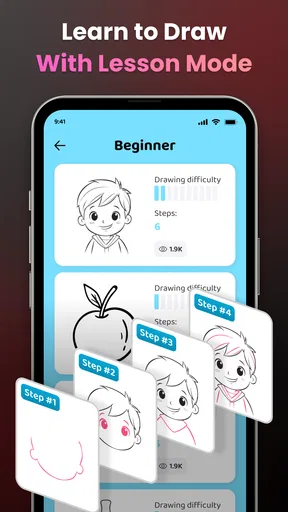
Je la choisirais pour une activité créative détendue, pour sortir d’un blocage devant la feuille ou pour préparer une esquisse que je vais ensuite personnaliser. Je passerais mon tour si mon objectif était une illustration finalisée, une reproduction rigoureuse ou un apprentissage guidé étape par étape. Pour les personnes qui aiment le papier et ont surtout besoin d’un premier repère, c’est une approche accessible à essayer avec un sujet simple et une installation stable.
Avantages
- Permet de décalquer un modèle sans expérience préalable en dessin.
- L’affichage en réalité augmentée aide à respecter les proportions.
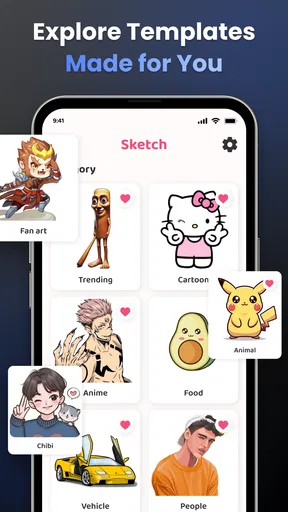
- Les modèles proposés peuvent servir de point de départ créatif.
- Une utilisation sur papier évite d’avoir besoin d’une tablette graphique.
- L’application peut convenir à des séances de dessin courtes et guidées.
Inconvénients
- Un support pour téléphone est souvent nécessaire pour garder l’image stable.
- La lumière ambiante peut rendre la superposition difficile à voir.
- Le tracé dépend du placement et de l’angle du téléphone.
- Les modèles disponibles peuvent limiter les projets très personnalisés.
- L’expérience est moins pratique si l’écran du téléphone est petit.
FAQ sur AR Drawing: AR Sketch Art
Qu’est-ce que AR Drawing: AR Sketch Art et comment fonctionne l’application ?
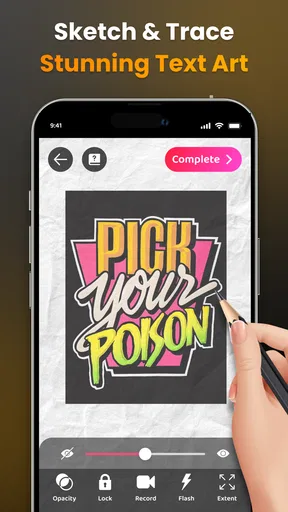
AR Drawing: AR Sketch Art est une application de dessin qui s’appuie sur la réalité augmentée pour afficher une image de référence par-dessus la vue de la caméra. Vous pouvez ainsi suivre ses contours sur une feuille, en vous aidant de l’écran de votre téléphone. L’application sert de guide visuel : elle ne dessine pas à votre place et le résultat dépend de votre précision, de la stabilité du téléphone et du support utilisé.
Faut-il savoir dessiner pour utiliser AR Drawing: AR Sketch Art ?
Non, l’application est conçue pour accompagner aussi bien les débutants que les personnes qui souhaitent reproduire une image étape par étape. Vous pouvez choisir un modèle, le placer dans votre champ de vision et en tracer les lignes sur papier. Cela dit, l’outil ne remplace pas l’apprentissage des proportions et des techniques de dessin : les premiers essais peuvent demander quelques ajustements, notamment pour bien aligner l’image et la feuille.
AR Drawing: AR Sketch Art est-elle gratuite et propose-t-elle des achats intégrés ?
La disponibilité de certaines fonctions et de certains modèles peut varier selon la version de l’application et la plateforme. Avant de télécharger, consultez la fiche officielle sur Google Play ou l’App Store pour vérifier le prix, la présence de publicités et les éventuels achats ou abonnements intégrés. Les offres pouvant changer, ne partez pas du principe que tout le contenu est gratuit : lisez les détails affichés dans la boutique et dans l’application.
Quelles autorisations et quel matériel sont nécessaires pour utiliser l’application ?
La fonction de dessin en réalité augmentée nécessite généralement l’accès à la caméra afin d’afficher la feuille et l’image de référence à l’écran. Un téléphone compatible et une surface suffisamment éclairée facilitent l’utilisation. Selon les fonctionnalités proposées, l’application peut aussi demander l’accès aux photos pour importer ou enregistrer des images. Vérifiez les autorisations dans les réglages de votre appareil et n’accordez que celles qui vous semblent nécessaires.
Peut-on utiliser AR Drawing: AR Sketch Art sans connexion Internet ?
Certaines fonctions peuvent rester accessibles hors ligne une fois l’application installée, mais le téléchargement de nouveaux modèles, l’affichage de publicités ou d’autres contenus peut nécessiter une connexion. Le comportement dépend de la version et des fonctionnalités disponibles sur votre appareil. Pour éviter les surprises, essayez l’application avec une connexion, puis vérifiez quelles options restent utilisables en mode avion. Consultez également sa fiche officielle pour connaître les besoins réseau indiqués.


